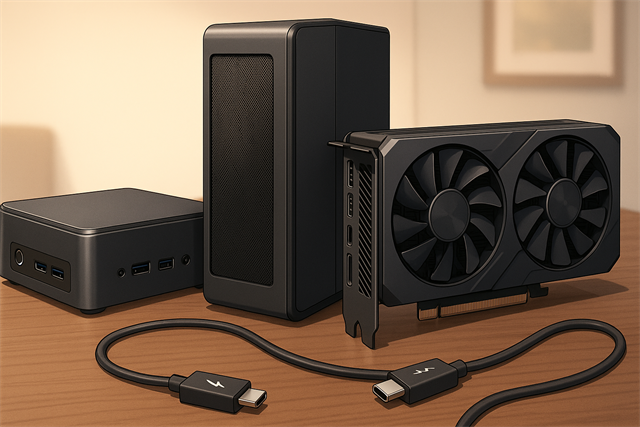
小型でもグラフィック性能をあきらめたくないあなたへ
ミニPCやスリムPCは省スペースでスタイリッシュ、机の上をすっきり保ちたい人にはぴったりです。でも、「内蔵GPUでは3Dゲームがカクつく」「動画編集や3Dレンダリングで力不足」……そう感じたことはありませんか?このような不満を持つ人のための解決策が、外付けGPU(eGPU)です。
この記事では、「ミニPC・スリムPCで外付けグラボは本当に使えるのか?」を中心に、対応条件やおすすめケース、Macやコスパ重視の選び方、欠点まで余すところなく解説します。
この記事を読むとわかること
読んでいただくことで、「自分のミニPC/スリムPCでeGPUを導入可能か判断できる」「使うなら失敗しない製品が選べる」「Macユーザーなら対応状況がわかる」といったメリットがあります。では、まず現状の問題点から見ていきましょう。
コンパクトPCの弱点はグラフィック性能にあり?
ミニPC・スリムPCは便利でスタイリッシュですが、グラフィック性能という点ではいくつかの弱点があります。外付けGPUを考える前に、その問題点を理解しておくことで、導入後の期待と現実とのギャップを減らせます。
主な弱点
統合型GPU(iGPU)の限界
多くのミニPC・スリムPCは専用のグラフィックカードを内蔵しておらず、CPUに付属する統合型GPUを使っています。これは日常作業や軽めの3D処理には十分でも、最新のゲームや高解像度・高フレームレート映像のレンダリングなど、負荷の高い用途では性能が足りなくなります。
熱処理(サーマル・スロットリング)の問題
小型筐体はエアフローを確保するスペースが限られており、冷却システムも小型のファンやヒートシンクに頼ることが多いです。高負荷状態が続くと、温度上昇によりCPUやGPUが性能を抑える(スロットリング)ことで処理速度が落ちてしまいます。
アップグレードの制約
ミニPCは構造的に拡張スロットや空きスペースが少ないモデルがほとんどです。内部に専用GPUカードを入れられない・電源ユニットが非対応・マザーボードにPCIeスロットが足りないなど、外付け・内蔵問わずグラフィック性能を上げる手段が限定されることがあります。
接続インターフェースの不足または制限
外付けGPU(eGPU)を使うには高速なインターフェース(例:Thunderbolt 3/4やUSB4/専用PCIeスロットなど)が必要です。これらのポートを備えていないミニPCもあり、また、対応していても帯域幅が十分でない場合、性能が制限されることがあります。
コストとコストパフォーマンス
小型PCで高性能を追求すると、筐体・冷却・電源などで特殊仕様となることが多く、その分コストが上がります。また、外付けグラボ導入とその周辺機器(ケース・ケーブル・電源)のコストも加わるため、同じ金額でミドル~ハイエンドのデスクトップPCを組むほうが割安になるケースもあります。
なぜミニPC・スリムPCではグラボ増設が難しいのか?
ミニPC・スリムPCで外付けグラフィックボード(eGPU)や内蔵グラボを増設しようとすると、いくつか技術的な制限や物理的制約があります。ここではその理由を整理します。
グラボ増設が難しい主な原因
PCケース・筐体のスペース不足
ミニPC・スリムPCは小型化が優先されているため、フルサイズの専用グラフィックカードがそのまま入らないことが多いです。カードを挿すPCI Express (PCIe) スロットが小さかったり、そもそもスロット自体がないモデルもあります。
電源容量・供給の制約
高性能なGPUは消費電力が大きく、専用電源ユニット(PSU)が必要な場合があります。しかしミニPC・スリムPCは内部電源容量が小さく、GPU用の補助電源コネクタが無かったり、供給能力が足りなかったりすることがあります。
冷却の問題(熱設計)
小型筐体では空気の流れが限られており、GPUを内蔵する場合、発生する熱を十分に逃がすのが難しいです。熱がこもると動作温度が上がり、性能が落ちたり(サーマルスロットリング)、寿命が縮む可能性があります。
通信帯域・帯域制限(インターフェースの性能)
外付けGPUを使う際には、GPUとPCを接続するインターフェース(例:Thunderbolt 3/4/5 USB4、OCuLinkなど)の帯域が重要です。これらはPCIe x4 程度の帯域に相当するものが多く、内部PCIe x16 スロットと比べるとデータ転送速度やレイテンシ(遅延)で劣ります。帯域の制約は高解像度・高フレームレートを求める用途で顕著になります。
互換性・ソフトウェアの制限
マザーボード/BIOSが外付けGPUをサポートしていなかったり、Thunderbolt や USB4 の「PCIe トンネリング(PCIe tunneling)/外部 GPU モード」を有効にする設定が無かったりするケースがあります。また、OSやドライバーが外付けGPUを適切に認識・制御できない場合もあります。ユーザーが期待通りに使えない原因になることがあります。
これらの理由から、ミニPC・スリムPCでグラボ増設を計画する際には「物理的なサイズ」「消費電力」「冷却」「接続インターフェースの帯域」「互換性」の5つを事前にチェックすることが重要です。
外付けGPU(eGPU)ならコンパクトでも高性能を実現!

ミニPCやスリムPCに外付けGPUを導入すると、内蔵GPUだけでは得られないグラフィック性能や作業効率の向上が見込めます。eGPUを使うことの具体的なメリットをいくつか挙げます。
主なメリット
高グラフィック性能の獲得
統合型GPUでは難しい3Dゲームや高解像度/高フレームレートの動画編集などをスムーズに動かせるようになります。eGPUを使うことで、CPUの内蔵グラフィックでは処理しきれない負荷をGPU側で処理でき、描画品質やフレームレートが大きく改善されます。
作業時の熱と騒音の軽減
重いグラフィック処理を内蔵GPUで処理させるより、外付けGPUに任せたほうが本体内部の発熱が抑えられます。ミニPC本体の冷却負担が減るため、ファンが高回転になりにくく、静音性が向上する可能性があります。
将来のアップグレードが容易になる
GPUだけを交換すれば性能を伸ばせるため、本体をまるごと買い替える必要が小さくなります。また、PC本体が古くなっても、eGPUケースがThunderbolt などの汎用規格であれば、次のPCでも使い回すことができます。
外部ディスプレイやVRなどの用途にも対応しやすい
eGPUに直接モニターやVRヘッドセットを接続することで、描画パスを短縮できます。内蔵ディスプレイを通すよりも遅延や帯域ロスが減るため、より良い体験が得られることが多いです。
より自由な設置とポータビリティ
重たいデスクトップPCと比べて、ミニPC+eGPU構成はスペースの自由度が高く、必要に応じて外付けGPUを取り外したり、別の場所へ持って行ったりしやすいです。また、作業場と移動先で同じeGPUケースを使えるという利点があります。
このような利点があるため、ミニPC・スリムPCを使っているけれどグラフィック処理で不満がある人にはeGPU導入は有力な選択肢と言えます。
ミニPCやスリムPCでeGPUを使うための接続条件とは?
ミニPC・スリムPCで外付けGPU(eGPU)を導入するには、いくつかのハード/ソフトの条件をクリアしている必要があります。ここでは具体的に何を確認すればよいかを整理します。
eGPU導入に必要な条件
接続インターフェース(高速通信ポート)の確認
外付けGPUと本体をつなぐためには、高速で安定したデータ転送ができるポートが必要です。具体的にはThunderbolt 3/4/5、あるいはUSB4で「外部グラフィックス(eGPU)をサポートする」仕様があることが求められます。普通のUSB‑Cポートでも形状が同じでも、eGPUを認識しないものがあります。
帯域(bandwidth)の十分さ
Thunderbolt 3/4 は 40Gbps の帯域を持ち、PCIe x4 相当のデータ転送が可能です。最新のThunderbolt 5 などではさらに高い帯域/改良がされていますが、それでも内部の PCIe x16 スロットと比較すると制限があるため、使用する GPU の性能や用途に応じてどの程度の帯域があれば十分かを事前に考慮する必要があります。
電源供給(電力要件と電源ユニット)の確保
GPU そのものが必要とする電力に加えて、eGPU エンクロージャ(外付けケース)が追加で必要とする電源があるかどうかを確認する必要があります。エンクロージャ側で電源ユニット(PSU)が内蔵されているもの、または外付けの PSU を別に用意できるものを選ぶとよいです。
本体の CPU 性能や冷却性能の余裕
たとえ GPU を外付けできても、本体側の CPU が処理のボトルネックになったり、本体筐体の冷却が不十分で温度上昇・スロットリングが起きたりすると、せっかくの GPU の力が発揮できない場合があります。CPU 世代/性能や本体ファンの構造・冷却設計も確認しましょう。
OSおよびドライバ・ファームウェアの対応状況
外付け GPU を認識・制御するため、対応する OS(Windows の最新バージョン等)、Thunderbolt ドライバ、BIOS または UEFI のファームウェアが更新されていること。特に Thunderbolt 接続の制御や外部 GPU モードをサポートしているかどうかは、メーカー仕様/マザーボード/チップセットによって異なります。
ディスプレイ接続の方法
eGPU を導入する際、可能であれば外付け GPU から直接ディスプレイへ接続するほうがパフォーマンス低下が少なくなります。本体内蔵ディスプレイを使うと、データ転送や描画パスでのボトルネックが大きくなる場合があります。
Thunderbolt接続のおすすめeGPUケース
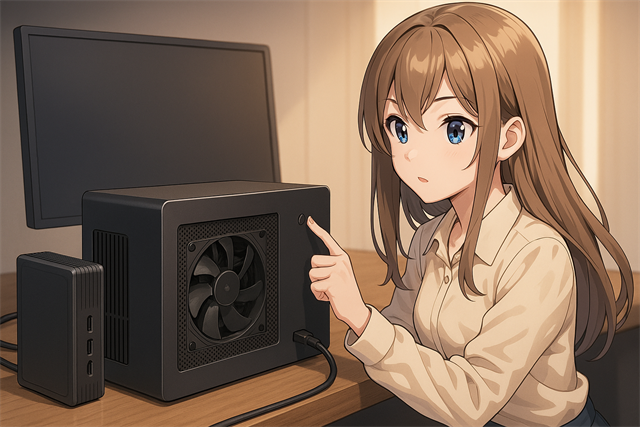
ミニPC・スリムPCでeGPUを導入するなら、接続に Thunderbolt(特に Thunderbolt 3/4/5)を採用したケースが最も無難で汎用性があります。この章では、Thunderbolt 接続のeGPUケースを選ぶ際のポイントと、注目できるモデルをいくつか紹介します。
選ぶときのポイント
| チェック項目 | 内容 |
|---|---|
| Thunderbolt 規格の確認 | 接続するPCが Thunderbolt 3/4/5 をサポートしていること。形状が USB‑C と似ていても規格が違うと動作しないことがある。 |
| 帯域幅(通信速度) | Thunderbolt 3/4 の 40Gbps、Thunderbolt 5 ならより高速。GPU 性能を引き出すためにはなるべく帯域が広いケースを選ぶこと。 |
| 電源容量 | GPU の消費電力と eGPU ケース自身の動作電力を足したものを十分賄える PSU が内蔵されているか、あるいは外部 PSU を自分で選べるケースかどうか。 |
| 拡張性と筐体サイズ | GPU の長さ・高さ・厚み(スロット幅)に対応しているか。冷却ファンの大きさやエアフローにも注目。ケースが大きすぎるとミニPCと並べたときに場所を取る。 |
| 冷却性能と騒音 | 長時間 GPU を動かす用途では発熱が大きいため、ファン音・排熱構造がしっかり設計されているものを選ぶ。 |
| 追加機能 | USB ハブ、Ethernet、DisplayPort/HDMI 出力ポート、ノートPCの充電機能付き PD 出力などがあると便利。 |
注目のモデル
国内で入手可能なThunderbolt/USB4.0対応のおすすめeGPUケースをご紹介します。
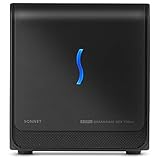
Sonnet eGFX BreakawayBox 750ex
電源容量が高く、重量級 GPU にも対応できるモデルです。Thunderbolt 接続対応で、ケースの作りもしっかりしており、信頼性が高いです。高解像度や重めのグラフィック処理を考えている人に向いています。価格は8万円台後半。

AKiTiO Node Titan
フルレングス/フルハイトの GPU に対応可能なサイズと電源を備えており、Thunderbolt 3 で接続。コストパフォーマンスが比較的良く、ミドル〜ハイエンド GPU を使いたい人におすすめです。
こちらの価格は5万円台。

AOOSTAR AG02 OCuLink / TB Case
こちらはケースタイプではなく、むき出しのコネクタにグラフィックボードを直接差すタイプ。OCuLink や USB4 なども視野に入れて設計されており、将来的な互換性を重視する人向け。電源も比較的大きく拡張性があります。こちらは3万円台後半。

Razer Core X V2
RazerブランドのeGPUケース。電源ユニットは別途購入が必要で、ATX電源に対応。また、USB-CによるPD給電にも対応しています。価格はちょっと高めの10万円台。Thunderbolt 4/5に対応。

Thunderbolt3/USB4 40Gbps エンクロージャ(PD85W)
2万円台で入手可能。Thunderbolt3/USB4 の 40Gbps に対応し、PD85W の電力供給付き。入門モデルとして非常にコスパが高く、小型グラフィックカードなら十分使える。冷却・筐体強度は上位ケースほどではないが価格を考えれば許容範囲。

eGPUケースはMac miniでも使えるのか?

対応しているモデルとそうでないモデル
- Appleサポートによると、Intel プロセッサを搭載した Mac かつ Thunderbolt 3 ポートを備え、macOS High Sierra 10.13.4 以降を搭載していれば、外付け GPU の使用が Apple により正式にサポートされているとのことです。
- 特に「Mac mini (2018)」モデルはこの要件を満たしていて、多くの eGPU ケースと組み合わせて利用された例があります。
- ただし、Apple シリコン(M1/M2/Mシリーズ)を搭載した Mac mini では、現時点で公式には eGPU のサポートはされていません。
利用するときのポイント(Mac mini 特有の注意点)
正しい Thunderbolt ケーブルを使う
Thunderbolt 3 ケーブルであること、そして規格に準拠しているものを使うことが重要です。非純正・非対応品では帯域が制限されたり、安定性に問題が出る場合があります。
GPU の種類を選ぶ(主に AMD)
macOS では、AMD の GPU が eGPU として使われることが多く、対応するモデルが多いです。NVIDIA GPU はドライバのサポートが限られていたり、最新 macOS では非対応のものもあります。
表示装置の接続先を工夫する
eGPU がある環境では、なるべく外部ディスプレイを eGPU 本体に直接接続することで描画パスが短くなり、性能低下が小さくなります。Mac mini 本体のディスプレイを使う場合は、パフォーマンスロスが出る可能性があります。
macOS のバージョン/ファームウェアの更新を確認する
Apple のサポートによれば、macOS High Sierra 10.13.4 以降であれば Intel Mac + Thunderbolt 3 で eGPU が使えるようになっています。最新の macOS に更新し、必要なドライバやファームウェアが最新であることを確認すること。
結論
Mac mini で外付けグラボを使いたいなら、Intel 搭載・Thunderbolt 3 を装備したモデル(例えば 2018 年モデルなど) が現実的。Apple Silicon モデル(M1, M2 など)は技術的な制約とドライバの未対応から、残念ながら eGPU の利用はできないようです。
コスパ重視で選ぶ eGPU
ミニPC・スリムPCユーザーの中には、「性能はある程度欲しいけど、コストは抑えたい」という人も多いでしょう。この章では「コスパ重視」で eGPU を選ぶ際のポイントと、日本で買いやすいリーズナブルなモデルをいくつか紹介します。
選ぶときのポイント
| チェックポイント | 内容 |
|---|---|
| ケースのみか GPU込みか | ケースだけ購入するほうが初期費用を抑えられるが、GPU を別で選ぶ手間がかかる。GPU込みのセットは即戦力になるが価格が高くなりがち。 |
| 小型・簡易型 vs 大型・高出力型 | 簡易型・小型のケースのほうが安いことが多い。ただし冷却力や対応 GPU サイズで制限が出るので、自分の GPU を入れられるか確認が必要。 |
| 帯域/インターフェースの妥協 | Thunderbolt 3/4/USB4 の 40Gbps なケースが比較的安価。最新の規格にすると価格が跳ね上がるので、自分の用途(解像度・ゲーム/編集など)を考慮して選ぶ。 |
| 電源の内蔵/別売り | 内蔵 PSU 付きだと追加コストが少ないが、そのぶんケース価格が上がる。電源を別で用意できるなら、安めの筐体+汎用 PSU の組み合わせがコスパ良い。 |
| ブランドと保証 | 知名度のあるブランドはサポートがしっかりしていたり、品質が安定していたりする。安価モデルはレビューをよく確認し、不良率や騒音・発熱などの口コミを重視する。 |
国内で入手しやすいモデル
国内で入手しやすく、価格も比較的安いモデルとしては、注目モデルのところでも触れた次の3点がオススメ。
コスパ重視で eGPU を選ぶなら、まず「自分が使いたい GPU の消費電力」「ケースの帯域(Thunderbolt 3/4/USB4)」をチェックすることも肝心です。安いケースは性能・冷却・静音性で妥協が必要な場合があることをお忘れなく。
外付けグラボの欠点は?

主なデメリット
帯域(バンド幅)によるパフォーマンス低下
Thunderbolt/USB4/OCuLinkなどを使って GPU を外付け接続すると、内部の PCIe x16 スロットと比べて転送帯域が制限されます。これにより、GPU の本来の性能が十分に発揮されず、「FPS やレンダリング速度がデスクトップより 10〜25%ほど落ちる」ケースが多く報告されています。
遅延(レイテンシ)の増加
通信経路にインターフェースの処理(データの符号化/復号、プロトコル処理など)が入るため、内蔵 GPU や内蔵の専用 GPU よりも遅延が高くなります。ゲーム操作の応答性などで感じやすい部分です。特に競技ゲームや高速な操作を求める用途では、この遅延がネックになることがあります。
コストが高くなることが多い
eGPU ケース本体、電源ユニット、Thunderbolt ケーブル、冷却装置など、GPU 本体以外の周辺機器が必要です。これらを含めると、同等の性能を持つデスクトップ PC を組むのと似たくらいコストがかかる場合があります。特に電源やケースの品質を重視すると費用が膨らみがちです。
設置スペース・電源・騒音などの物理的制約
eGPU ケースはそれ自体がそれなりの大きさで電源ユニットを備えているものが多く、ミニ PC・スリム PC と並べると机の上やデスク周りで場所を取ります。電源ユニットからのファン騒音や GPU の発熱も無視できません。
使える GPU の選択肢・アップグレードの制限
外付けケースのサイズ(長さ・スロット数・厚み)や電源容量制限のため、フルサイズ GPU やハイエンド GPU が物理的/電力的に入れない場合があります。また、対応インターフェースにより将来のアップグレード性が制限されることがあります。
接続/互換性の問題が起きることがある
PC/ミニPC/スリムPCが Thunderbolt や USB4 経由で外部 GPU をサポートしていないと認識できないことがあります。またドライバ・ファームウェアや OS のバージョンによっては安定動作しないケースがあります。特に Mac の Apple Silicon モデルなどは公式サポート外であることが多いです。
電力効率と消費電力の問題
外付け GPU を動かすためには GPU 自体の消費電力に加えて、ケースの電源ユニットや補助電源が必要になることがあります。これらは内蔵 GPU よりも電力消費が大きく、長時間の使用で電気代や温度管理への配慮が必要になります。
外付けグラボのデメリットを回避・軽減するための対策
主な対策
ケーブルの品質と長さを適切にする
Thunderbolt ケーブルは仕様どおりの帯域(例:40Gbps)を出せるものを選び、長すぎないものを使うこと。特に 1m 以下のケーブルは信号劣化が少なく済みます。長いケーブルを使う場合は「アクティブケーブル」(信号増強回路入り)や光ファイバーケーブルを検討します。安物や未認証のケーブルは断線・認識不良・帯域落ちなどの原因となることがあります。
外部ディスプレイを GPU に直接接続する
可能であれば、eGPU ケース側にディスプレイをつなぐことで描画の転送経路が短くなり、レイテンシ(遅延)や帯域ロスを減らせます。PC 本体内蔵ディスプレイを使うと、描画された映像が一旦内蔵 GPU 経由や内部ディスプレイへのパスを経て表示されることがあり、性能低下が生じる可能性があります。
GPU の消費電力とケースの電源容量のバランスを取る
ケースに内蔵されている電源ユニット (PSU) の出力を確認し、GPU の要求する補助電源コネクタや電力に対応できるものを選びます。GPU のピーク時消費電力が PSU の許容値を超えていないか、余裕を持たせて選ぶと安全です。
冷却・通風の改善
eGPU ケースに搭載する GPU のサイズだけでなく、ファンの数と設計、筐体の通風経路を確保することが重要です。ケースを机の下など風通しの悪い場所に置かない、定期的にファン掃除をする、熱がこもりやすい周囲の物を避けるといった工夫で熱の問題を軽減できます。
ドライバ・ファームウェアを最新に保つ
Thunderbolt コントローラや GPU のドライバ、PC/ミニPCの BIOS/UEFI、OS のバージョンなどが最新のものかを確認します。不具合の修正や性能改善が含まれていることがあるため、古いバージョンを使い続けると遅延や認識不良の原因になることがあります。
利用モード・設定を最適化する
ゲーム用なら垂直同期 (VSync) やウィンドウモードなどを見直す、解像度や描画設定を落として帯域制限の影響を減らすなどの設定で滑らかな動作に近づけることができます。また、使用するモニタのリフレッシュレートを最大に保つことや、OS の電源設定で高性能モードを選ぶことも有効です。
入力遅延を感じる用途ではなるべく外部ディスプレイ+低遅延モードを使う
アクションゲームや VR、Fast-paced のゲームなど入力遅延が重要な用途では、eGPU に接続した外部ディスプレイを使い、表示設定も低遅延もしくはゲームモード系の設定を有効にすることが効果的です。
ミニPC×eGPU導入で後悔しないためのチェックリスト
ミニPCやスリムPCにeGPU(外付けGPU)を導入する際は、「接続できるかどうか」だけでなく、「本当にパフォーマンスが出せるのか」「使い勝手は良いか」など、複数の観点からのチェックが必要です。導入前の最終確認として、以下のチェックリストを参考にしてください。
接続・対応状況の確認
- Thunderbolt 3/4/5 または USB4 ポートがPC本体に搭載されている
- OS(Windows/macOS)がeGPUに対応しているバージョンである
- BIOS/UEFIおよびThunderboltドライバが最新のものに更新されている
- eGPUを接続してもハード的に制限されないCPU/マザーボードか確認した
ハードウェアの物理的条件
- eGPUケースが使用するGPUのサイズ(長さ・厚み・スロット幅)に対応している
- GPUの消費電力に見合った電源容量がケースに用意されている
- PC設置スペースとeGPUケースのサイズが無理なく収まる
- ケースの冷却性能(通風・ファン構造)が使用予定のGPUに十分である
使用目的と期待値の整理
- 使用目的(ゲーム/映像制作/AI/複数モニタなど)とGPU性能の必要性を明確にした
- ゲームの場合は、遅延が許容できるか・外部モニターで使用可能か確認した
- グラフィック性能以外に、内蔵ディスプレイ使用時の制限も把握している
- 他の手段(クラウドGPU/ゲーミングノートなど)との比較も検討した
コストと長期運用の見積もり
- ケース・GPU・ケーブル・モニターなど一式の総コストを計算した
- 今後のGPU買い替え・PC買い替え時にも再利用できるか確認した
- 保証・サポート内容(特にeGPUケース)を事前にチェックした
- 消費電力・電源コンセントの確保・音対策も検討した
このチェックリストをすべて確認できたら、eGPU導入の準備は万端です。あとは自分に合った構成を選び、無駄なく、満足できる環境を構築しましょう。
ミニPC・スリムPCでグラフィック性能をあきらめない!
ミニPCやスリムPCは省スペースで使いやすい反面、グラフィック性能がネックになりがちです。そんな中で注目されているのが「外付けGPU(eGPU)」という選択肢です。本記事では、ミニPCやスリムPCでeGPUを使えるかどうか、必要な条件、対応製品、Macでの利用、コスパ重視の選び方、そして注意すべきデメリットとその対策まで、幅広く解説してきました。
今回のポイント
eGPUは導入時にやや準備が必要ですが、正しく選べば小型PCの性能を大きく引き上げる強力な武器になります。あなたのミニPCやスリムPCに、もう一段のパワーを加えてみませんか?